
本文將講述微星主板電腦開啓VT的BIOS設定方法
AD_SIGN
STEP 1
重啟電腦,在屏幕亮起時,不斷按下開機LOGO提示的按鍵,若沒有按鍵提示,可嘗試不斷按下 “F2”,或“Del”按鍵,筆電則嘗試按下 “FN+F2”或“Del”,進入BIOS頁面。
注:如果不是還可以嘗試ESC,F8,F9,F10,F11,F12,筆電需加上FN按鍵。
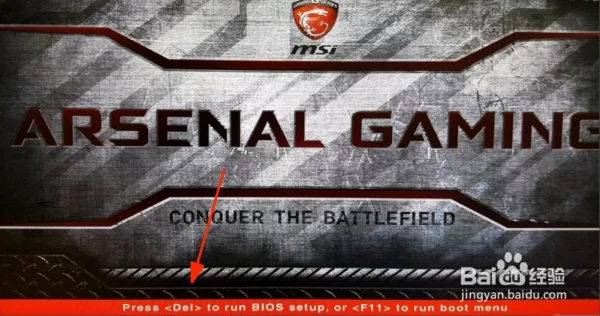
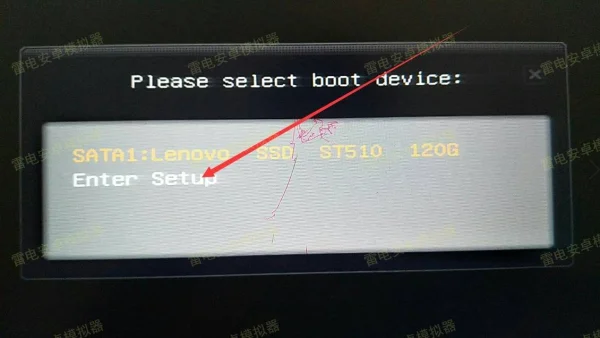
(若出現下圖示選擇框,點擊Enter Setup)
STEP 2
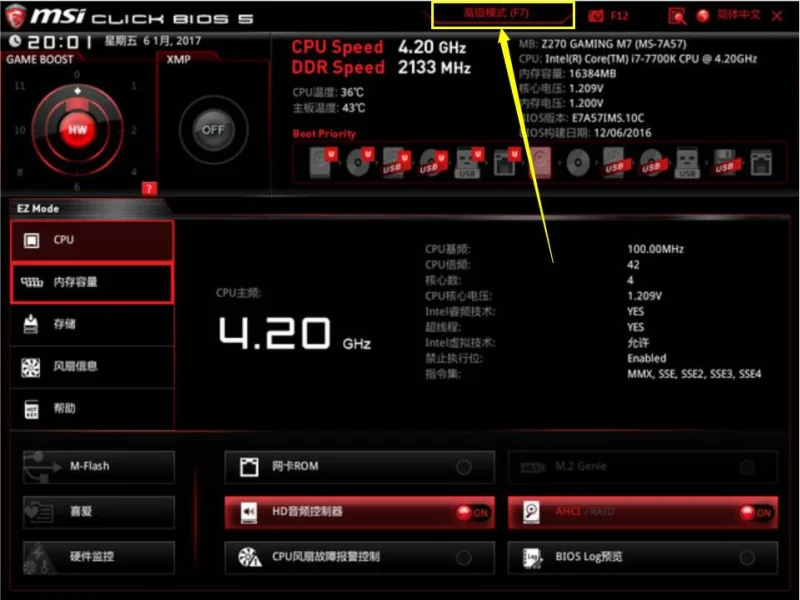
進入BIOS頁面後,按下F7進入進階模式。
AD_SIGN
STEP 3
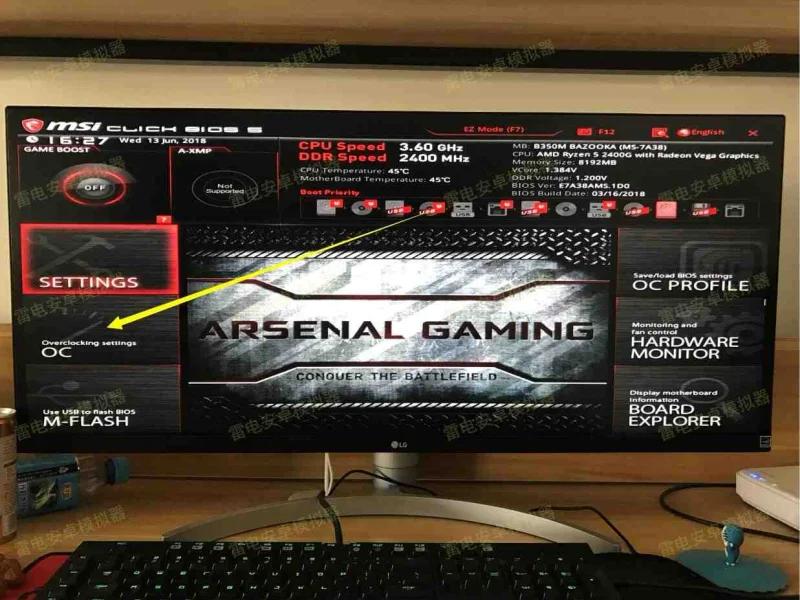
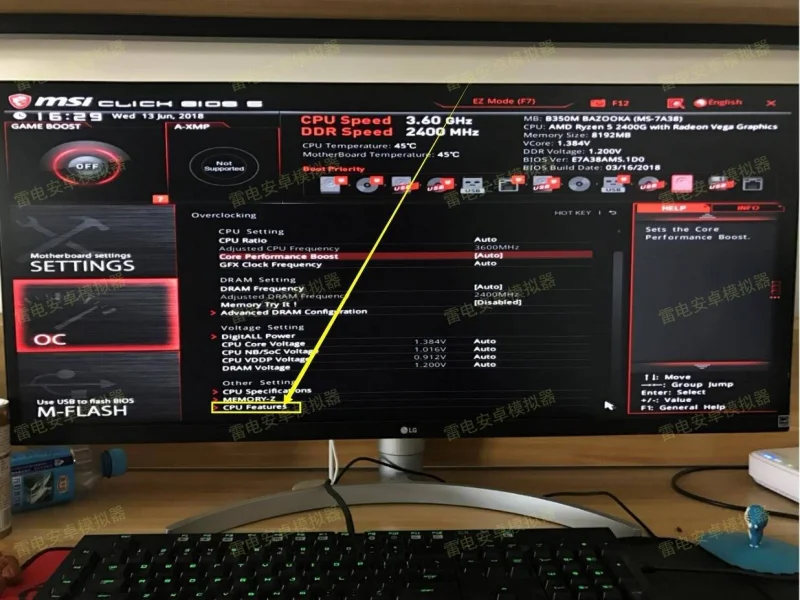
點擊Overlocking(OC)——下拉到最底部選擇CPU Features
STEP 4
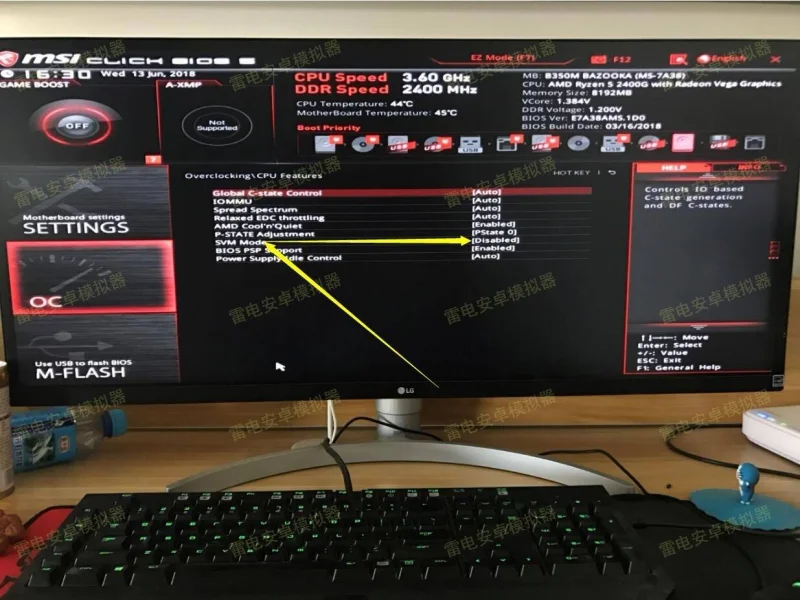
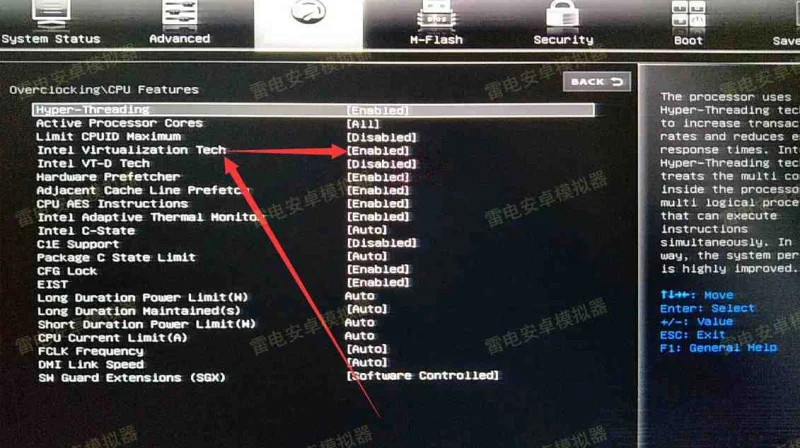
然後找到 Intel Virtualization Tech / SVM Mode 把“Disabled”改為“Enabled”。修改後按下F10,確認並退出。
更多主板VT的開啟方法與圖文詳解
下面是常見電腦主板的開啟VT教學,請依據您的電腦或主板的品牌,在下面對應的教學找到開啟VT方法
感謝您使用雷電模擬器,我們希望您能喜歡它。若有其它疑問,可從以下方式與我們取得聯繫。非常感謝~