home page
遊戲庫
即將上線動作角色扮演 冒險策略紙牌體育競技賽車遊戲模擬
新手幫助
雷電模擬器9簡介VT開啟教學顯示卡優化教學防毒軟體優化设置映射按鍵教學同步器操作教學巨集指令教學多開器教學
遊戲資訊
更新訊息
LDGame
聯盟專案
download ldplayer
下載模擬器
繁體中文
English한국어Tiếng ViệtภาษาไทยPусскийPortuguêsEspañolFrançaisDeutsch日本語Indonesiaالعربية

雷電模擬器新手幫助

Email官方粉專DiscordLDGame客訴信箱(處理LD帳戶&儲值相關問題)

產品

雲手機OSLinkEasyFunLDShop

關於

關於我們商務合作投稿信箱DMCA Takedown

追蹤我們

©2025 LDPLAYER.NET , ALL RIGHTS RESERVED.JUST OKAY LIMITED , OFFICE F, 12/F, YHC TOWER , 1 SHEUNG YUET RD, KOWLOON BAY KLN, HONG KONG
本站的遊戲應用程式均來自網路蒐集,如有出現侵權情況,請聯絡信箱:support_tw@ldplayer.net
Privacy Policy|GDPR Privacy Notice|Help Translate
繁體中文
English한국어Tiếng ViệtภาษาไทยPусскийPortuguêsEspañolFrançaisDeutsch日本語Indonesiaالعربية

新手幫助/

基礎功能介紹

雷電模擬器操作錄製功能使用教學

2020-08-27

   很多玩家都對滑鼠連點與遊戲內龐雜的機械操作非常煩惱,使用模擬器的操作錄製功能就可以讓玩家告別厭倦的機械操作,解放雙手。下文將為大家詳細講解操作錄製如何使用與設定。

一、如何打開操作錄製

   在雷電模擬器右方工具欄,點擊「操作錄製」功能按鈕,或快捷按鍵ctrl+8打開操作錄製介面(如圖示)點擊開始錄製按鈕,即可開始錄製滑鼠、鍵盤按鍵操作
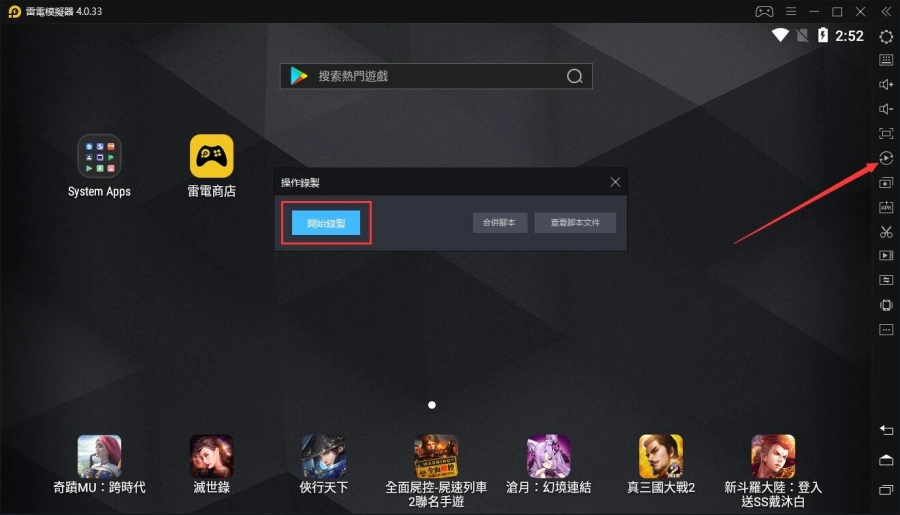
 

「新手教學」模擬器操作錄製功能使用教學


   錄製操作結束後,點擊模擬器右上角的停止錄製按鈕或快捷鍵ctrl+8呼出操作錄製介面並點擊停止錄製按鈕。
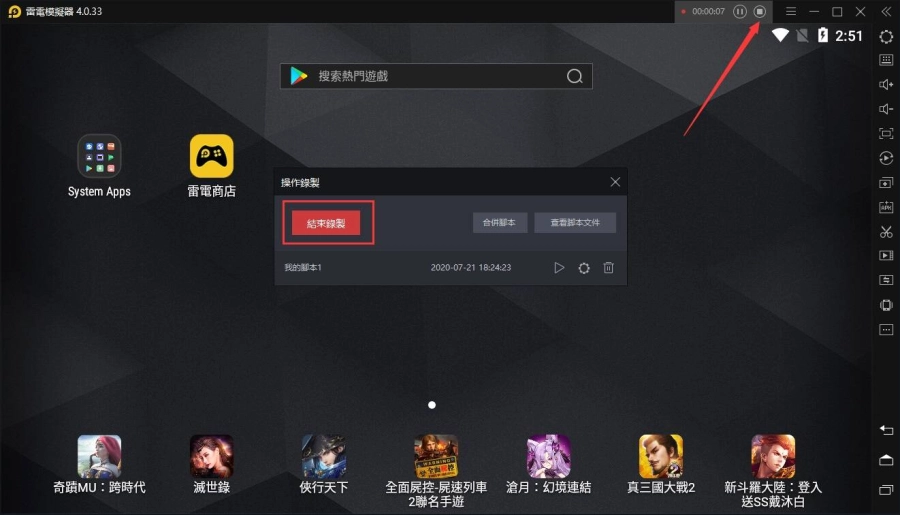
 

停止操作錄製


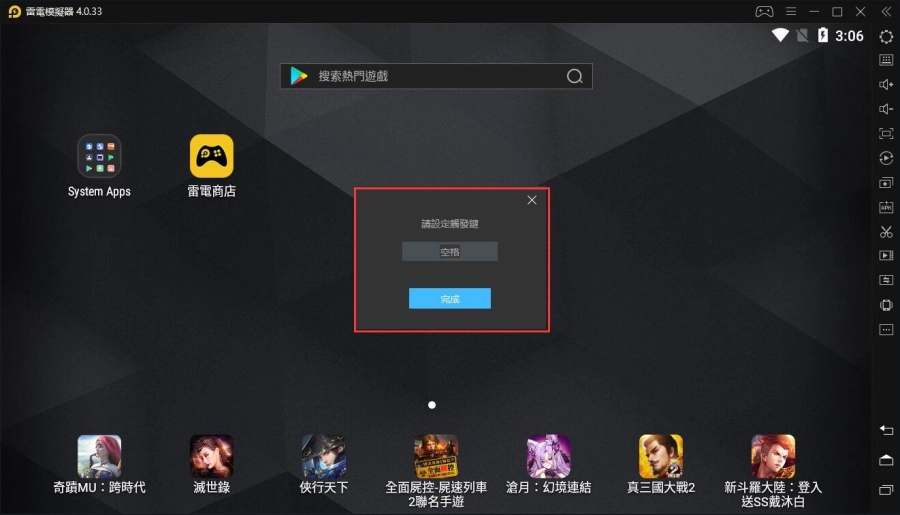
PS:在模擬器設定->快捷鍵設定裡,可以設定操作錄製(F10),錄製宏(F6)的快捷鍵,按下F10可不用呼出操作錄製介面直接開始錄製操作;錄製宏(F6)在操作錄製完後可設定一個此操作的鍵盤按鍵(如圖示)。
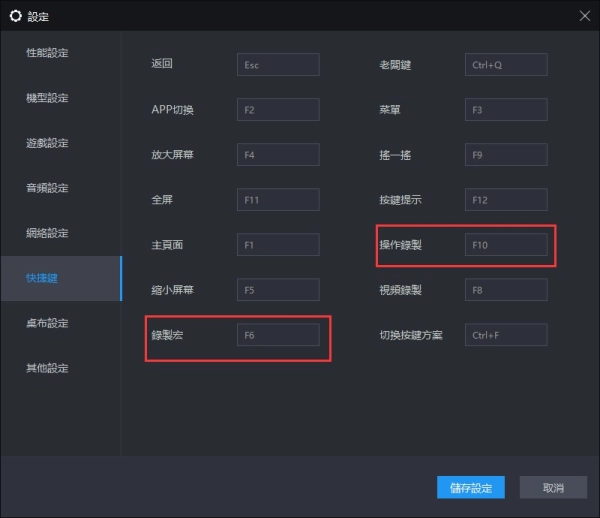
 

快捷鍵設定


錄製宏按鍵設定


更多宏指令、錄製宏操作教學


二、如何設定操作錄製

   點擊腳本旁的齒輪設定可設定具體循環次數、具體循環時間、手動停止循環,還有每次操作之間的時間間隔、操作是否進行加速,多少倍速執行;通過勾選模擬器啟動時執行腳本與執行後XX分鐘重啟模擬器,可有效避免因長時間掛操作腳本導致遊戲、模擬器當機問題。
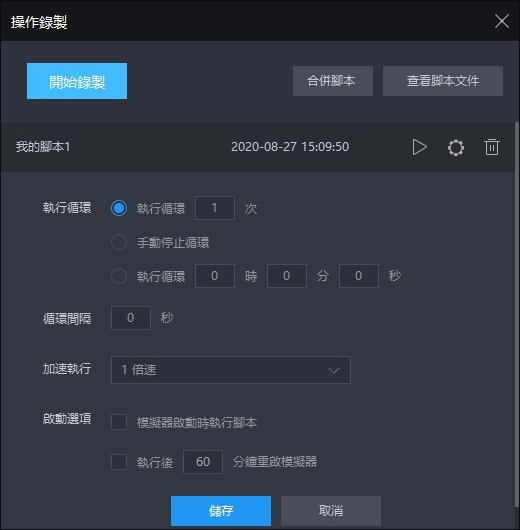
 

設定操作錄製


三、如何合併腳本

   打開操作錄製介面,點擊合併腳本按鈕,選擇需要進行合併的腳本操作,點擊旁邊的+按鈕,需要注意已選腳本框內的腳本操作排序即合併後的操作順序;並且合併後的腳本操作無法再更改內部腳本,即合併多個腳本操作時需設定好循環次數、循環間隔等。詳細可參考這篇教學:合併腳本可以實現的操作|設定小貼士
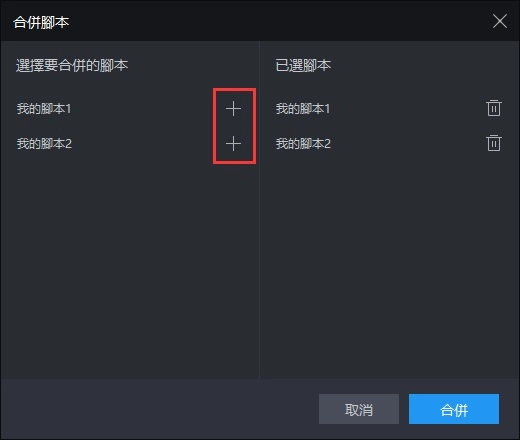
 

合併腳本


四、如何多個模擬器視窗執行腳本操作

   有些玩家在刷小號、初始號時,會多開幾個模擬器視窗進行操作,但是多開模擬器後需要操作多個模擬器,非常不方便。這就需要使用模擬器另一個功能——同步器,打開同步器後,勾選需要同步操作的模擬器窗口,點擊開始同步,然後在主模擬器(即開啟同步器的模擬器)中打開操作錄製,開始錄製好的腳本操作,即可在多個模擬器窗口執行腳本操作。
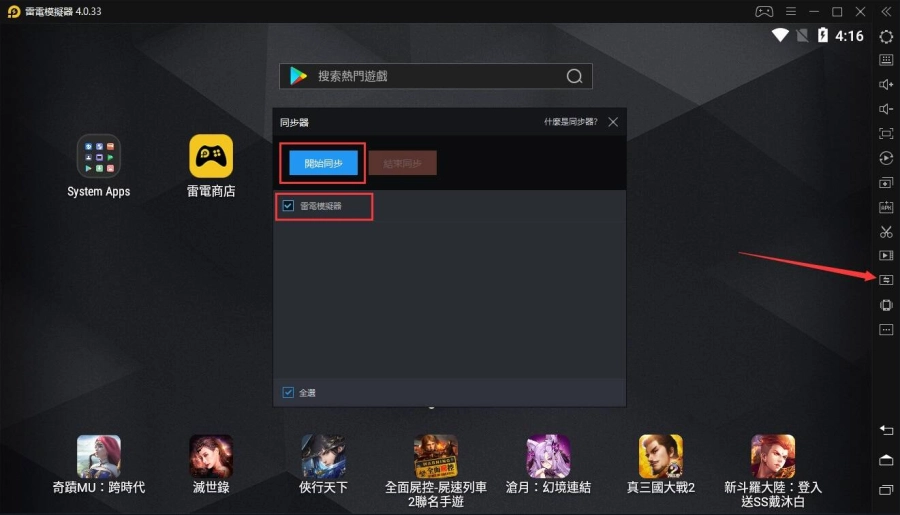
 

開啟同步器功能


模擬器多開教學

模擬器同步器使用教學

這篇文章對您有幫助嗎?
有56個人覺得有幫助
影片教學
認識雷電模擬器
雷電聯盟相關
安裝啟動教學
VT教學
基礎功能介紹
雷電模擬器同步器操作教學雷電模擬器巨集指令教學雷電模擬器映射按鍵教學操作錄製教學雷電模擬器手把操作教學隱藏按鍵教學root與adb預設關閉公告記住模擬器位置教學操作錄製教學模擬器參數教學雙指操作教學影片錄製教學電腦配備訊息查看教學模擬器語言切換教學‘Esc’按鍵教學視窗管理員功能教學如何把雲手機分享給好友?
遊戲安裝教學
電腦優化教學
多開相關教學
網路修復教學
數據修復教學
其它教學