遊戲庫
新手幫助
遊戲資訊
更新訊息
LDGame
聯盟專案
觀看與追蹤
這篇文章對您有幫助嗎?
有61個人覺得有幫助

追蹤我們

雷電模擬器新手幫助

EmailEmail官方粉專官方粉專DiscordDiscordLDGame客訴信箱LDGame客訴信箱(處理LD帳戶&儲值相關問題)

產品

雲手機雲手機OSLinkOSLinkEasyFunEasyFun

關於

關於我們關於我們商務合作商務合作投稿信箱投稿信箱

2026 LDPlayer.net. All rights reserved.

JUST OKAY LIMITED

Office F, 12/F, YHC Tower, 1 Sheung Yuet Rd, Kowloon Bay, KLN, Hong Kong

XUANZHI INTERNATIONAL CO., LIMITED

Room 1911, Lee Garden One, 33 Hysan Avenue, Causeway Bay, Hong Kong

本站的遊戲應用程式均來自網路蒐集,如有出現侵權情況,請聯絡信箱:support_tw@ldplayer.net
Software Licensing ProtocolSoftware Licensing ProtocolTerms of UseTerms of UsePrivacy PolicyPrivacy PolicyGDPR Privacy NoticeGDPR Privacy NoticeHelp TranslateHelp Translate

新手幫助/

VT教學

GIGABYTE技嘉主板開啟VT(虛擬化技術)教學

2026-03-24

本文將講述技嘉主板電腦開啓VT的BIOS設定方法

目錄

  • 一、技嘉主板開啟VT方法
  • 二、技嘉電腦開啟VT方法
  • 三、更多主板VT的開啟方法與圖文詳解


一、技嘉主板開啟VT方法

AD_SIGN
STEP 1 

重啟電腦,在屏幕亮起時,不斷按下開機LOGO提示的按鍵,若沒有按鍵提示,可嘗試不斷按下“Del”按鍵,進入BIOS頁面。

注:如果不是還可以嘗試ESC,F2,F8,F9,F10,F11,F12,筆電需加上FN按鍵。
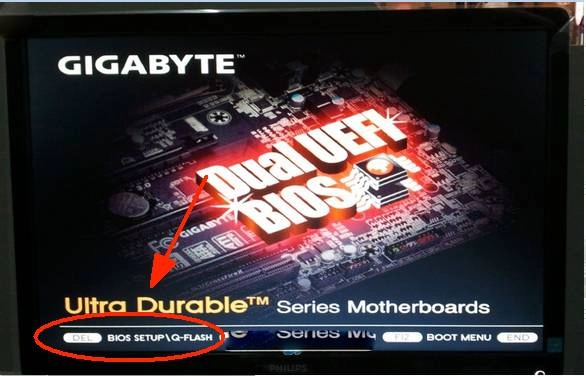
技嘉主板開啟VT教學

STEP 2 

進入BIOS頁面,找到“BIOS Features”——“Inter Virtual Technology”,將“Disabled”改為“Enabled”,然後按下F10儲存並退出即可。
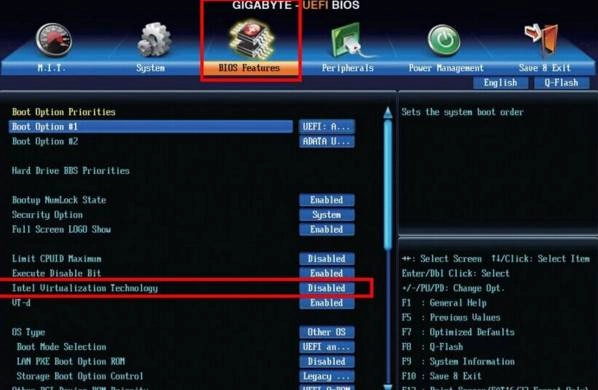
技嘉主板開啟VT教學


二、技嘉電腦開啟VT方法

AD_SIGN
STEP 1

重啟電腦,在屏幕亮起時,不斷按下開機LOGO提示的按鍵,若沒有按鍵提示,可嘗試不斷按下“Del”按鍵,進入BIOS頁面。

注:如果不是還可以嘗試ESC,F2,F8,F9,F10,F11,F12,筆電需加上FN按鍵。


STEP 2

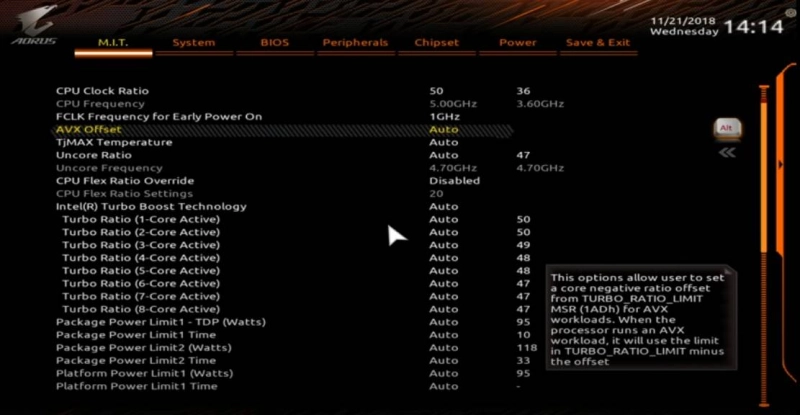
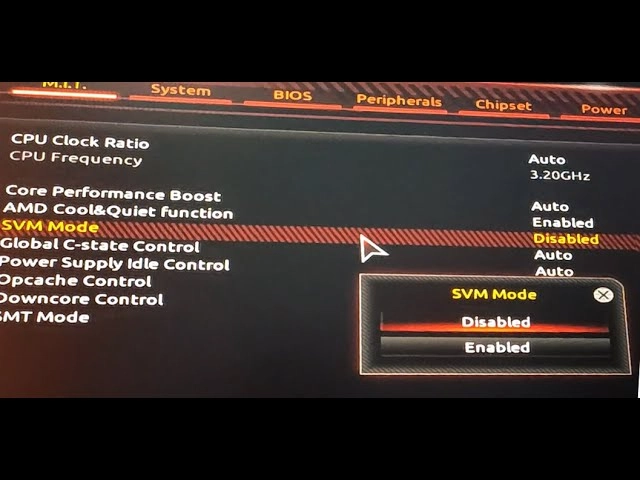
進入BIOS頁面,找到M.I.T——“進階頻率設定(Advanced Frequency Settings)”——“CPU超頻進階設定(Advanced CPU Core Settings)”——“SVM mode”,將“Disabled”改為“Enabled”,然後按下F10儲存並退出即可。
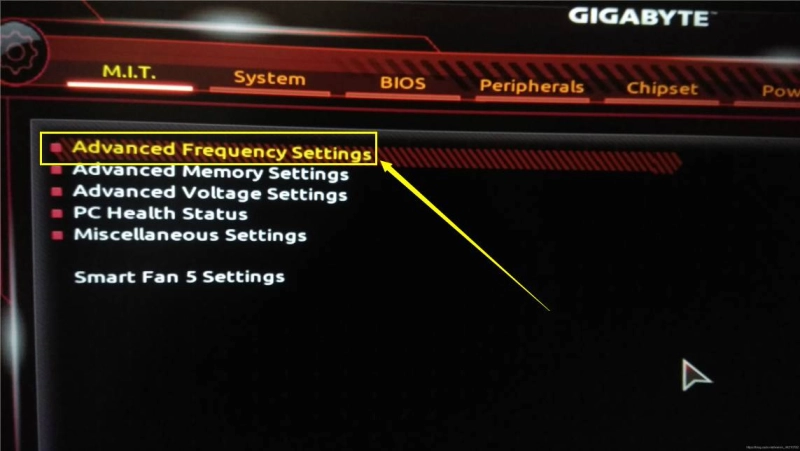
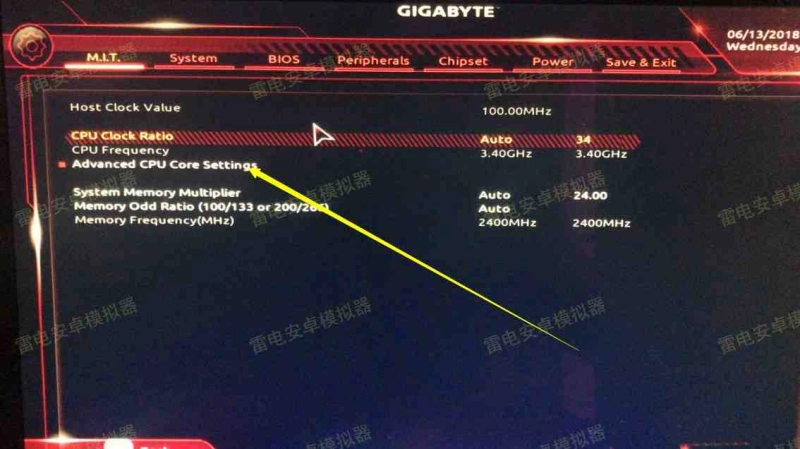
技嘉主板開啟VT教學

技嘉主板開啟VT教學

技嘉主板開啟VT教學


AD_SIGN
STEP 3

如果出現如圖示在“CPU超頻進階設定”頁面中有許多標註 Auto的選項時,則找到 “芯片組”——“Inter Virtual Technology(VT-x)”,將“Disabled”改為“Enabled”,然後按下F10儲存並退出即可。
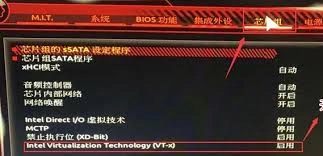
技嘉主板開啟VT教學

技嘉主板開啟VT教學


三、更多主板VT的開啟方法與圖文詳解


下面是常見電腦主板的開啟VT教學,請依據您的電腦或主板的品牌,在下面對應的教學找到開啟VT方法

開啟VT(虛擬化程式)總綱

Lenovo聯想電腦與聯想筆電開啟VT教學

ASUS華碩電腦與華碩筆電開啟VT教學

DELL戴爾電腦與戴爾筆電開啟VT教學

HP惠普電腦與惠普筆電開啟VT教學 

MSI微星主板開啟VT教學


感謝您使用雷電模擬器,我們希望您能喜歡它。若有其它疑問,可從以下方式與我們取得聯繫。非常感謝~

雷電模擬器官方粉專

雷電模擬器官方Discord

雷電模擬器官方line群


影片教學
認識雷電模擬器
雷電聯盟相關
安裝啟動教學
VT教學
VT開啟教學總覽華碩主板VT教學技嘉主板VT教學微星主板VT教學聯想主板VT教學惠普主板VT教學進入BIOS教學戴爾主板VT教學
基礎功能介紹
遊戲安裝教學
電腦優化教學
多開相關教學
網路修復教學
數據修復教學
其它教學