遊戲庫
新手幫助
遊戲資訊
更新訊息
LDGame
聯盟專案
觀看與追蹤
這篇文章對您有幫助嗎?
有42個人覺得有幫助

追蹤我們

雷電模擬器新手幫助

EmailEmail官方粉專官方粉專DiscordDiscordLDGame客訴信箱LDGame客訴信箱(處理LD帳戶&儲值相關問題)

產品

雲手機雲手機OSLinkOSLinkEasyFunEasyFun

關於

關於我們關於我們商務合作商務合作投稿信箱投稿信箱

©2026 LDPLAYER.NET , ALL RIGHTS RESERVED.JUST OKAY LIMITED , OFFICE F, 12/F, YHC TOWER , 1 SHEUNG YUET RD, KOWLOON BAY KLN, HONG KONG

本站的遊戲應用程式均來自網路蒐集,如有出現侵權情況,請聯絡信箱:support_tw@ldplayer.net
Software Licensing ProtocolSoftware Licensing ProtocolTerms of UseTerms of UsePrivacy PolicyPrivacy PolicyGDPR Privacy NoticeGDPR Privacy NoticeHelp TranslateHelp Translate

新手幫助/

VT教學

MSI微星主板電腦開啟VT(虛擬化技術)教學

2026-03-24

本文將講述微星主板電腦開啓VT的BIOS設定方法


AD_SIGN
STEP 1

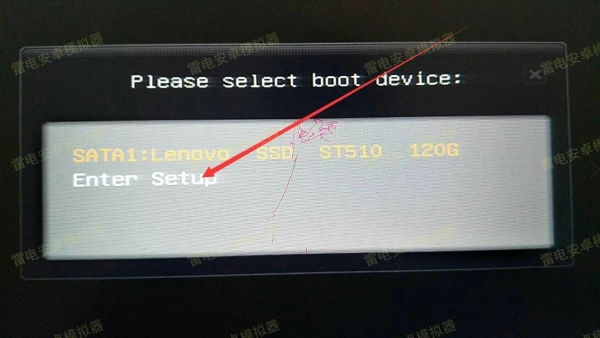
重啟電腦,在屏幕亮起時,不斷按下開機LOGO提示的按鍵,若沒有按鍵提示,可嘗試不斷按下 “F2”,或“Del”按鍵,筆電則嘗試按下 “FN+F2”或“Del”,進入BIOS頁面。

注:如果不是還可以嘗試ESC,F8,F9,F10,F11,F12,筆電需加上FN按鍵。
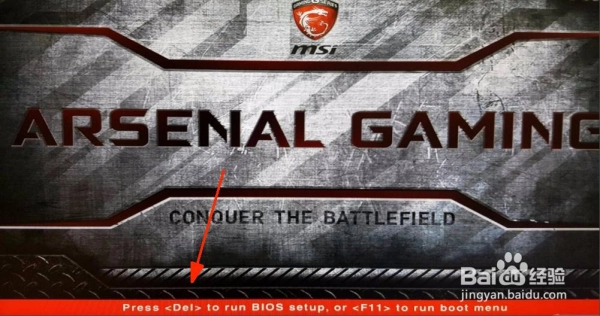
微星主板開啟VT教學

(若出現下圖示選擇框,點擊Enter Setup)

微星主板開啟VT教學

STEP 2

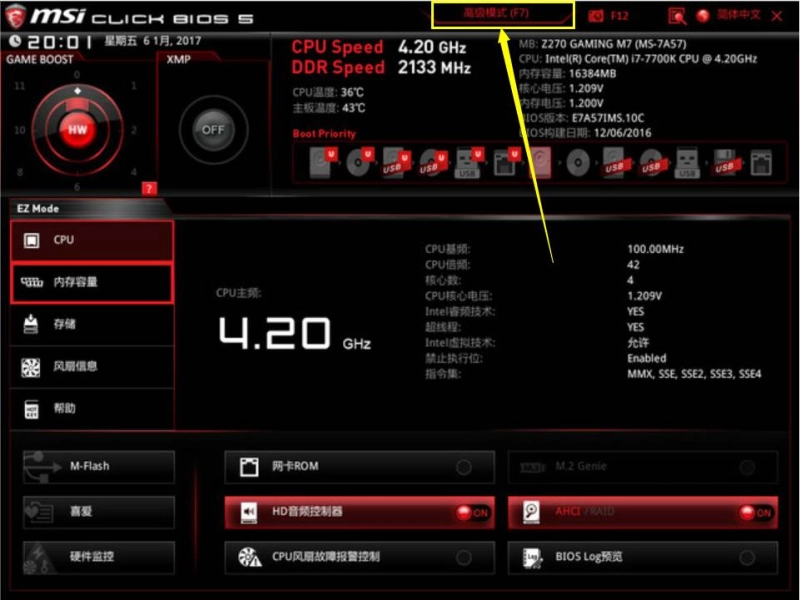
進入BIOS頁面後,按下F7進入進階模式。

微星主板開啟VT教學

AD_SIGN
STEP 3

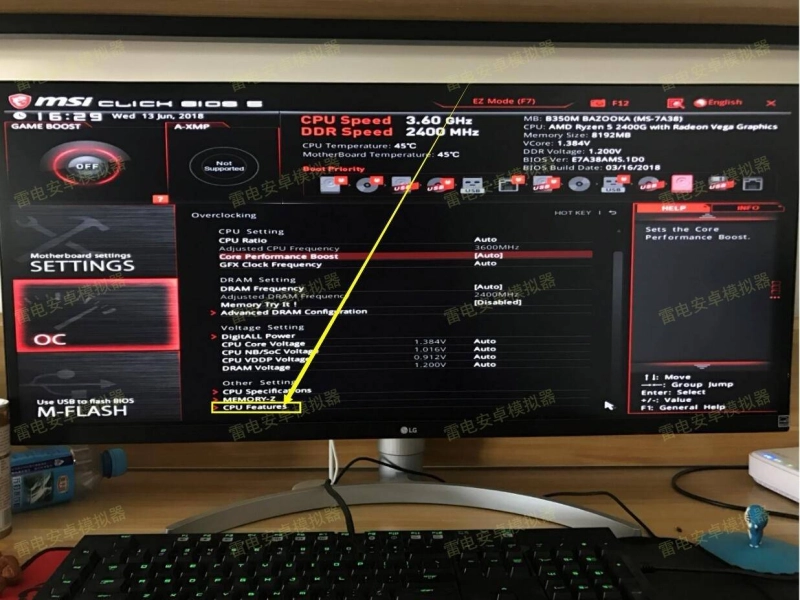
點擊Overlocking(OC)——下拉到最底部選擇CPU Features
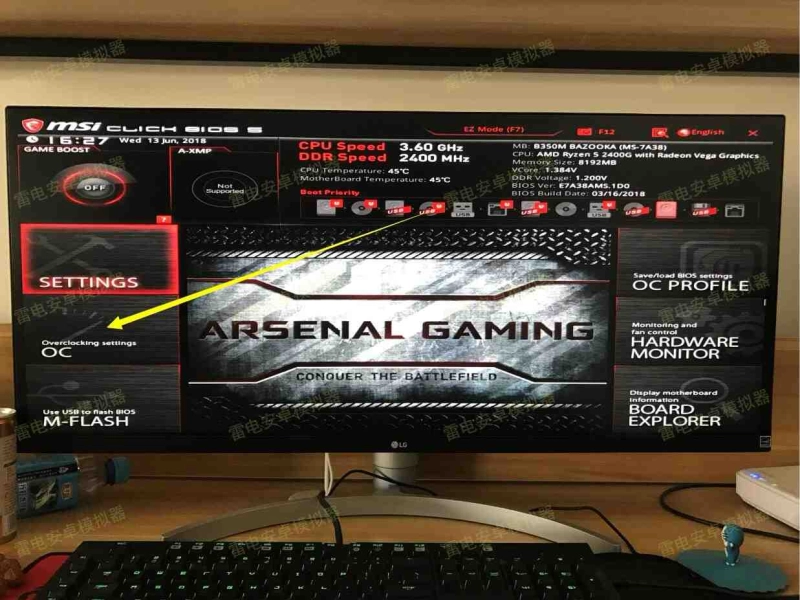
微星主板開啟VT教學

微星主板開啟VT教學

STEP 4

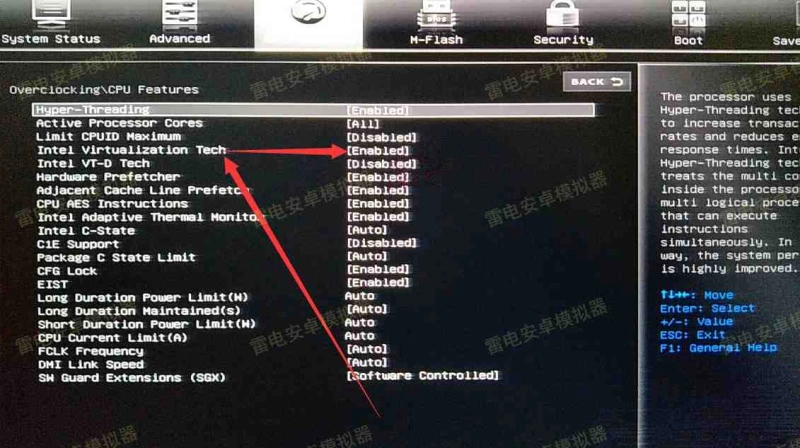
然後找到 Intel Virtualization Tech / SVM Mode 把“Disabled”改為“Enabled”。修改後按下F10,確認並退出。
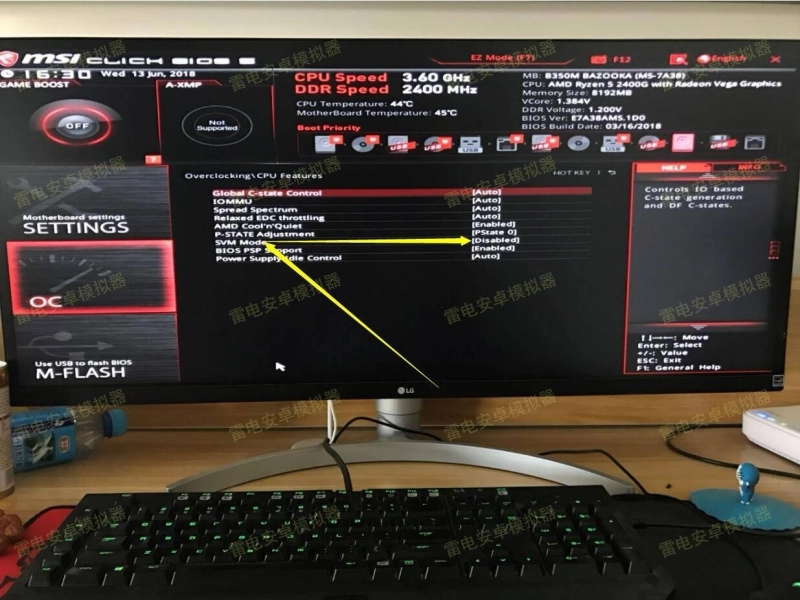
微星主板開啟VT教學

微星主板開啟VT教學

更多主板VT的開啟方法與圖文詳解


下面是常見電腦主板的開啟VT教學,請依據您的電腦或主板的品牌,在下面對應的教學找到開啟VT方法

開啟VT(虛擬化程式)總綱

Lenovo聯想電腦與聯想筆電開啟VT教學

ASUS華碩電腦與華碩筆電開啟VT教學

DELL戴爾電腦與戴爾筆電開啟VT教學

HP惠普電腦與惠普筆電開啟VT教學 

GIGABYTE技嘉主板開啟VT教學


感謝您使用雷電模擬器,我們希望您能喜歡它。若有其它疑問,可從以下方式與我們取得聯繫。非常感謝~

雷電模擬器官方粉專

雷電模擬器官方Discord

雷電模擬器官方line群


影片教學
認識雷電模擬器
雷電聯盟相關
安裝啟動教學
VT教學
VT開啟教學總覽華碩主板VT教學技嘉主板VT教學微星主板VT教學聯想主板VT教學惠普主板VT教學進入BIOS教學戴爾主板VT教學
基礎功能介紹
遊戲安裝教學
電腦優化教學
多開相關教學
網路修復教學
數據修復教學
其它教學