
新手幫助/
安裝啟動教學
如何修復雷電模擬器上的 nRes == 0 fastpipeapi.cpp:785 、640錯誤
2025-08-20
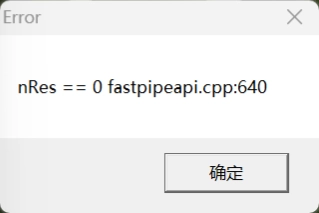
當嘗試在雷電模擬器中開啟特定遊戲時,某些玩家可能會遇到錯誤「nRes == 0 fastpipeapi.cpp:785」或者「nRes == 0 fastpipeapi.cpp:640」。當 Hyper-V 未完全停用且 VBS(基於虛擬化的安全性)仍處於啟用狀態時,就會發生此錯誤。本指南包含有關如何停用 VBS 以修復此錯誤的詳細步驟。
現可移步至該教學下載一鍵關閉VBS腳本程式以解決該問題:
如何停用Hyper-v虛擬服務避免模擬器效能下降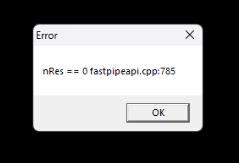
如何在 Window 中檢查 VBS 狀態
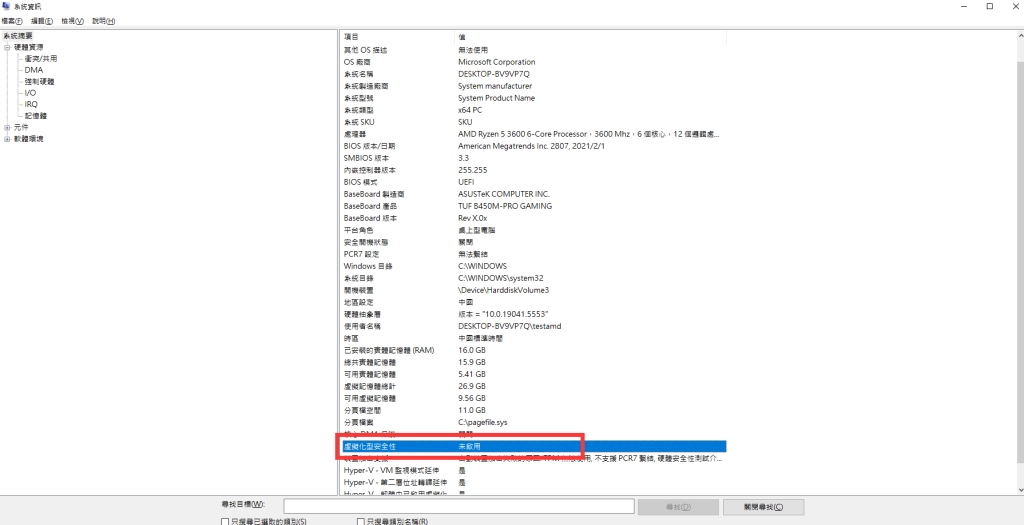
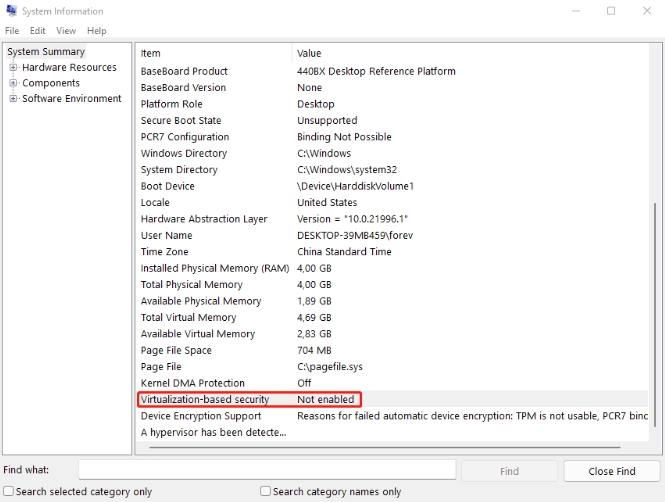
在 Windows 搜尋框中輸入“系統資訊”或“msinfo32”,然後按 Enter。 “系統資訊”視窗將自動彈出。向下捲動找到「基於虛擬化的安全性」並在「值」下檢查其狀態。
如果處於「啟用」狀態,則需要將其關閉以避免出現 785 錯誤。
如何完全停用 VBS 來修復 785 錯誤
步驟 1:下載微軟提供的 Device Guard 和 Credential Guard 硬體準備工具腳本 dgreadiness_v3.6 並解壓縮,載點:https://www.microsoft.com/en-us/download/details.aspx? id=53337
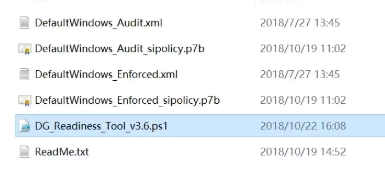
步驟 2:將 dgreadiness_v3.6 解壓縮
步驟 3:在 Windows 搜尋框中輸入 Windows Powershell 並以管理員身分開啟 Windows Powershell, 輸入 set-ExecutionPolicy RemoteSigned 並按 Enter > 輸入 Y 並按 Enter。
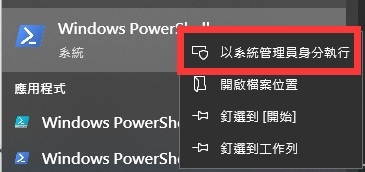
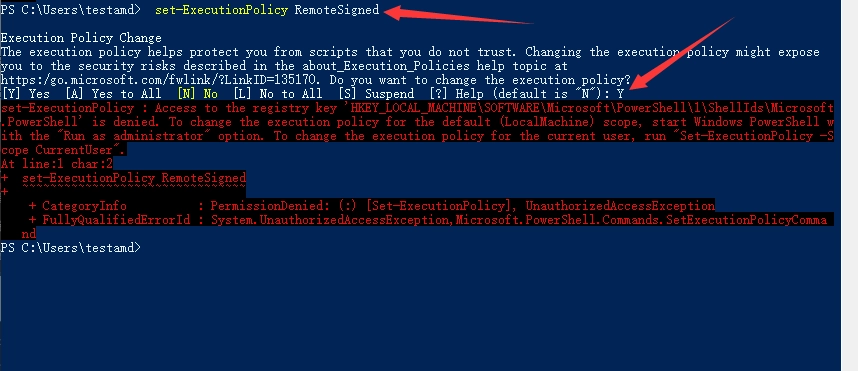
步驟 4:複製剛剛解壓縮的腳本 dgreadiness_v3.6 的路徑,例子:

步驟 5:再次以管理員身分開啟 Windows Powershell > 輸入cd [插入剛複製的腳本路徑](如上圖)(例如:cd C:\Users\Administrator\Desktop\dgreadiness_v3.6)並按 Enter > 輸入 dir 並按 Enter。檢查目前顯示的目錄是否為腳本的目錄。
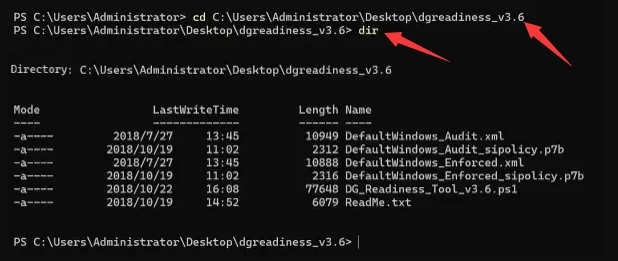
步驟 6:輸入.\DG_Readiness_Tool_v3.6.ps1 -Disable(不要漏掉開頭的「 . 」)並按下Enter。等待執行完成後重新啟動您的電腦。重新啟動時按兩次 F3 以停用 Credential Guard 和 Device Guard。
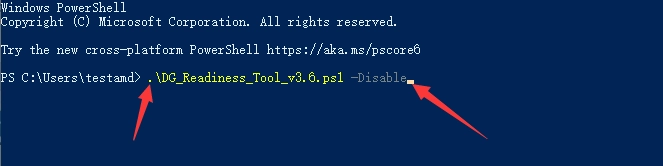
步驟 7:重新啟動完成後,Credential Guard 和 Device Guard 會被停用,並且 VBS 的狀態將為「未啟用」。當您重新啟動模擬器或遊戲時,785 跳窗錯誤也將消失。
執行 dgreadiness_v3.6 腳本時提示缺少 SIPolicy.p7b 資料解決辦法
下載 SIPolicy.p7b 資料至 C:\Windows\System32\CodeIntegrity 該路徑下即可解決