
4.05+
Stick and Split
上癮的時間表遊戲
使用雷電模擬器在PC電腦上暢玩
recommend如何在電腦上下載Stick and Split
近期更新: 2023-01-07
air.com.sunflowerlearning.tt
邀請好友並賺取回饋金
分享:

概述

FAQ
使用雷電模擬器在電腦上玩Stick and Split
Stick and Split是Sunflower Learning開發的一款能夠在行動裝置上運行的教育應用程式,但使用最好的Android 模擬器-雷電模擬器 ,你可以在電腦上下載並暢玩Stick and Split。
在電腦上運行Stick and Split,您可以在大螢幕上清晰地瀏覽, 而用滑鼠和鍵盤操控應用程式比用觸摸屏鍵盤要快得多,同時你將永遠不必擔心設備的電量問題。
通過多開和同步功能,你甚至可以在PC上運行多個應用程式和帳戶。
而文件互傳功能讓分享圖像、影片和文件也變得非常容易。
下載Stick and Split並在PC上運行。享受PC端的大螢幕和高畫質畫質吧!
Stick and Split是一款看似簡單,令人上癮的遊戲。但是,讓它如此特別的原因是他們在玩遊戲時,孩子們甚至在沒有意識到的情況下學習和練習時間表。研究表明,您對某事的思考越多,就越容易記住它。
多數情況下,桌上游戲試圖讓孩子們回答許多簡單的問題,例如“ 3 x 6是多少?”。這種方法的問題在於,它旨在讓孩子們以最少的思維來回答。因此,難怪孩子們必須記得回答數千遍,然後他們才能記住答案。許多人會感到無聊,然後在記憶棒停下來之前關閉電源。有些孩子在不知道答案時會感到焦慮,研究還表明,感到焦慮不是記憶的好方法。
Stick and Split是經過精心設計的,旨在鼓勵孩子更多地考慮乘法和除法事實。沒有正確或錯誤的答案,因此不會引起焦慮。相反,他們需要不斷思考自己需要做什麼。他們思考的越多,他們的記憶就越多。
您會喜歡“堅持下去”和“分裂”的原因:
-極其簡單的遊戲-一分鐘內您將學會如何玩
-但是有300多個不同級別,您會發現有很多東西
-最多可容納12張桌子和分區
-鼓勵孩子們思考乘法和除法的真正含義,因此他們不僅僅是盲目“學習時間表”
-一台設備上最多可以有四個孩子擁有一個帳戶
-附帶針對成年人的建議,以幫助孩子使用遊戲
-統計數據顯示每個孩子玩了多少游戲
-所有級別的概述可準確顯示每個孩子的工作,並使他們跳到適合他們的級別
-紮實的數學基礎是遊戲的基礎
-您將無法找到一種成本效益更高的方法來讓孩子們忙著思考數小時
展開
Stick and Split PC版的截圖和影片
透過雷電模擬器下載并在電腦上暢玩Stick and Split ,享受更寬闊的視野,更精緻的遊戲畫面,更酷炫的戰鬥技能和特效。極致完美的遊戲體驗,盡在雷電模擬器。


為什麼使用雷電模擬器在電腦上玩Stick and Split ?
雷電模擬器提供獨有的模擬器功能,包括多實例支持、巨集指令、操作錄製以及行動裝置上不提供的其他功能。
 多開和同步功能
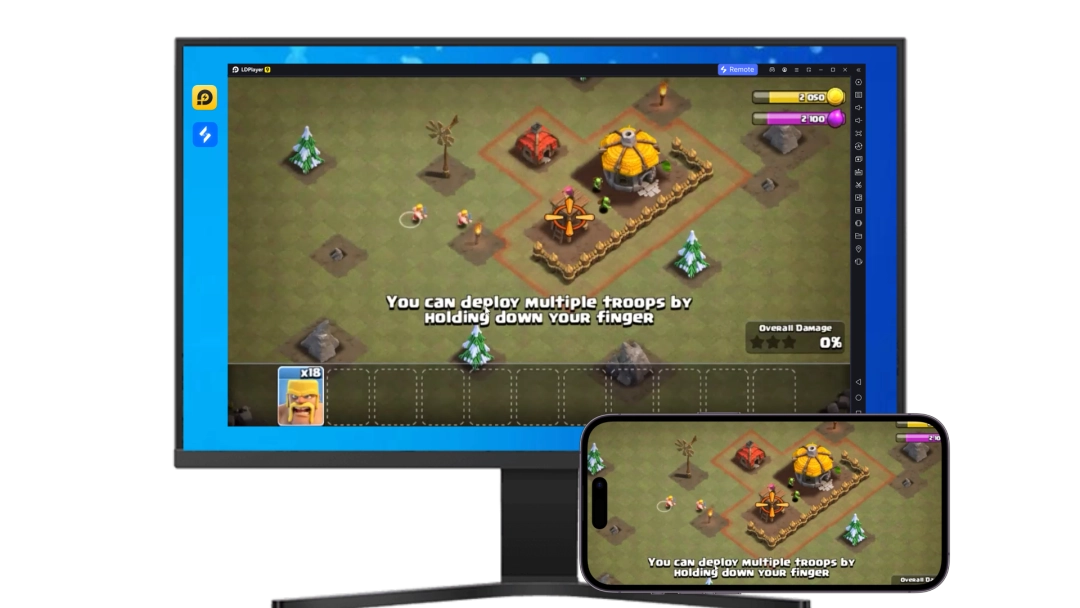
 遠端操控
遠端操控
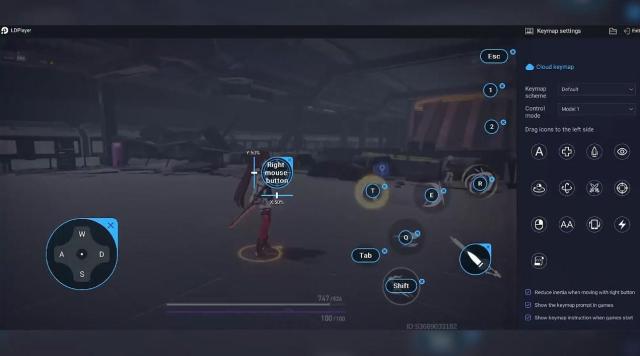
 鍵盤操控
鍵盤操控
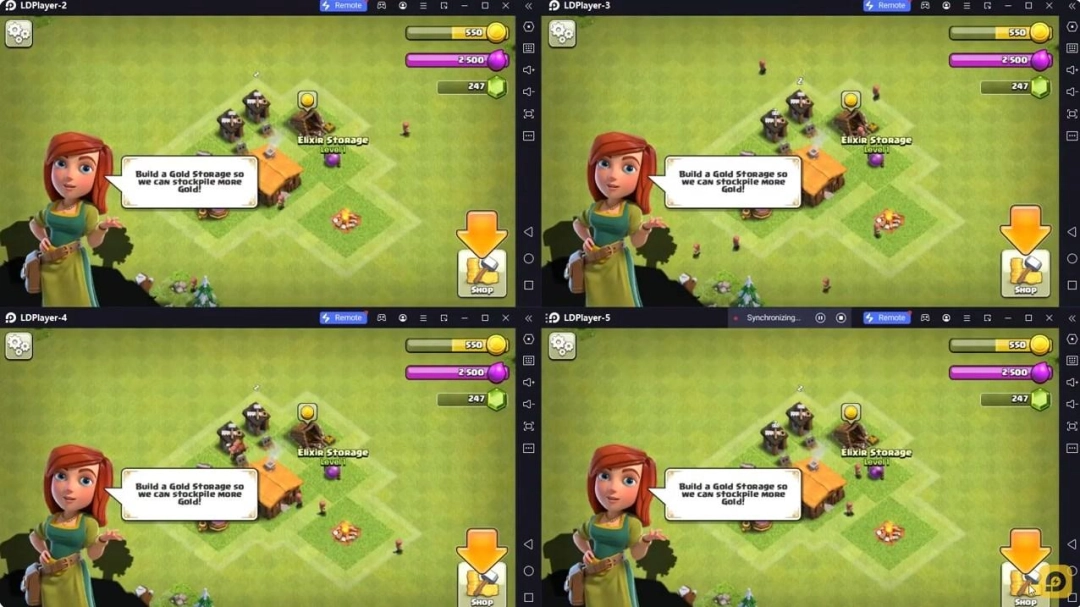
輕鬆複製多個模擬器視窗,然後開始同步過程,直到您抽到喜歡的英雄再綁定您的帳號,更有效率地在Stick and Split中進行遊戲刷首抽(reroll)操作。

高幀率
在高FPS的支援下,Stick and Split遊戲的畫面更加流暢,動作更加連貫,增強了玩Stick and Split的視覺體驗和沉浸感。
影片錄製
輕鬆記錄下在Stick and Split中的賽事表現和操作過程,有助於學習和改進駕駛技術,或者與其他玩家分享自己的遊戲經歷和成就。
如何在電腦上下載Stick and Split
 1
1在你的電腦下載並安裝雷電模擬器
 2
2在雷電模擬器的系統應用中找到GooglePlay商店,啟動並登入你的谷歌帳號。
 3
3在搜索框中輸入並搜尋Stick and Split
 4
4從搜尋結果中選擇並安裝Stick and Split
 5
5完成下載安裝後,回到雷電模擬器首頁。
 6
6點擊雷電模擬器首頁上的遊戲icon就可以開始享受精彩的遊戲了。
推薦搜尋


