

設計空間:善用 Cricut 製作 DIY 專案是Cricut開發的一款能夠在行動裝置上運行的生活方式應用程式,但使用最好的Android 模擬器-雷電模擬器 ,你可以在電腦上下載並暢玩設計空間:善用 Cricut 製作 DIY 專案。
在電腦上運行設計空間:善用 Cricut 製作 DIY 專案,您可以在大螢幕上清晰地瀏覽, 而用滑鼠和鍵盤操控應用程式比用觸摸屏鍵盤要快得多,同時你將永遠不必擔心設備的電量問題。
通過多開和同步功能,你甚至可以在PC上運行多個應用程式和帳戶。
而文件互傳功能讓分享圖像、影片和文件也變得非常容易。
下載設計空間:善用 Cricut 製作 DIY 專案並在PC上運行。享受PC端的大螢幕和高畫質畫質吧!
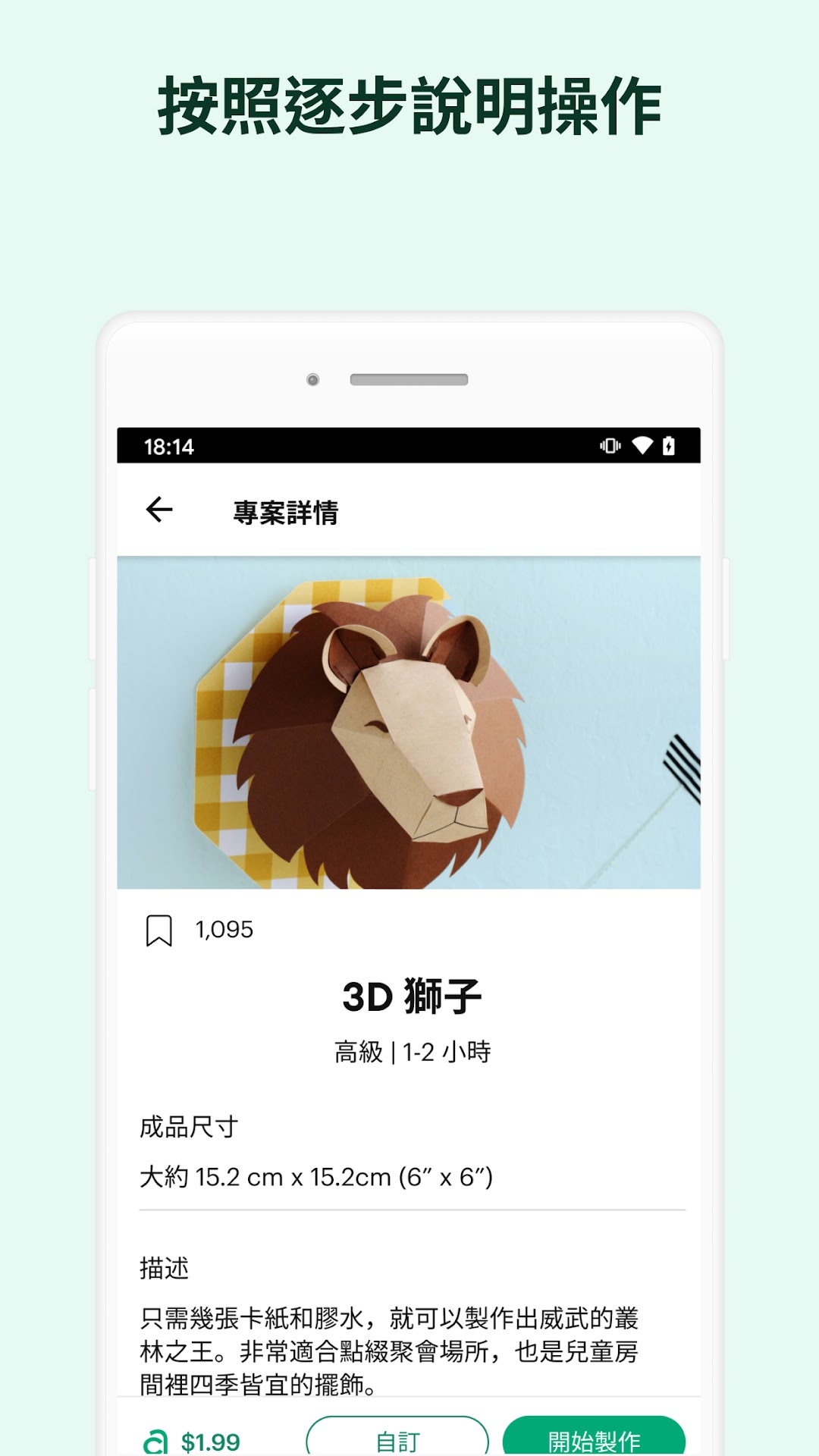
使用 Cricut Design Space™,在製作下一個 DIY 專案時盡享創作自由。連接到 Cricut Explore™ 或 Cricut Maker™ 機器以進行設計、切割或繪圖。從零開始製作專案,或瀏覽 Cricut 圖庫中的數千張圖像、現成專案和獨特的字體。透過雲端設備同步功能,隨時隨地汲取靈感、動手創作。使用 SnapMat™ 功能,充分利用所有紙張的邊角。透過藍牙®連接到相容的 Cricut 切割機。將設備軟體升級到 Android 9 或更高的版本,體驗字距調整、拼寫檢查和從右到左文本等新功能。剛開始使用 Cricut 嗎?歡迎!如想使用配套的 Design Space 應用程式,請先在 cricut.com/setup 上啟用你的新機器已註冊過 Cricut Joy™ 機器了嗎?如想尋找 15 分鐘內就可以完成的有趣或實用專案,請使用配套的 Cricut Joy™ 應用程式。
需要幫忙嗎?我們隨時為你服務。聊天、致電或傳送電子郵件到 Cricut 會員協助
http://help.cricut.com
使用 Cricut Design Space 應用程式須遵守 cricut.com/legal 上的條款